




前言
众所周知,微软的设计就是越整越无语越做越丑陋。
在某次更新后,这是Windows 11的新版开始菜单:
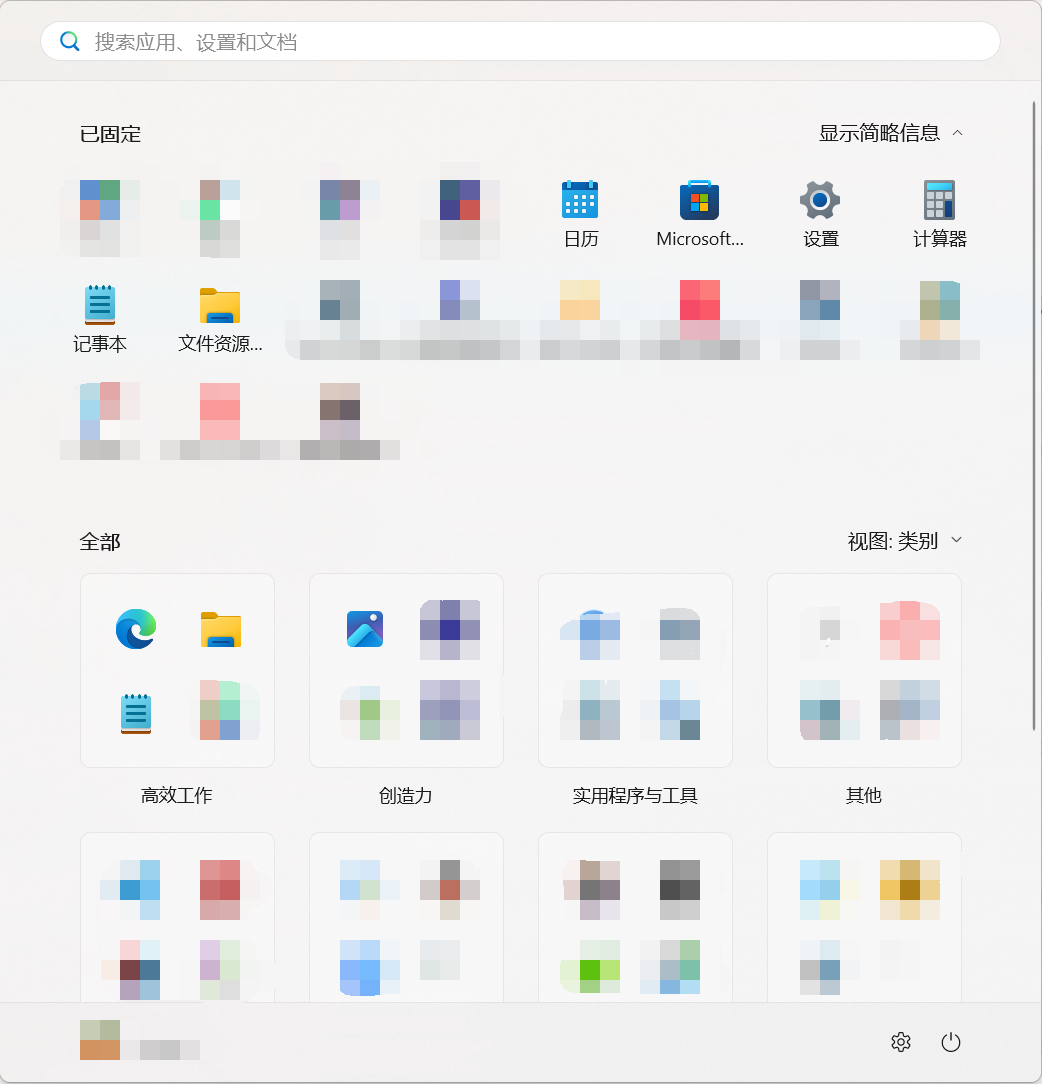
实在是太丑了!!!
- 更新之前,是可以做到只显示上方固定的程序,而且版面是比较简洁的,可以直接点击常用的应用。
- 而现在?不仅不能随意编辑这些文件夹的内容,甚至无法做到把最想要的应用显示在这里。而且新版开始菜单使用了更大的版面,非常臃肿。
- 这个“全部”程序在Windows设置里面,还是无法禁用的。非常恶心!
解决方法
最好的解决方法之一就是不要升级系统!新版这个开始菜单实在是太恶心了。
那么不小心升级了怎么办呢,如果是Windows专业版,可以使用组策略禁用“全部”程序;如果是没有组策略的版本,可以考虑修改注册表——总之恶心的微软堵死了普通用户随意编辑这个开始菜单的权利!
以下是参考文章:Start Menu Remove the All section with Categories : r/Windows11
这里只介绍组策略解决方案,如果一定要改注册表,记得备份。
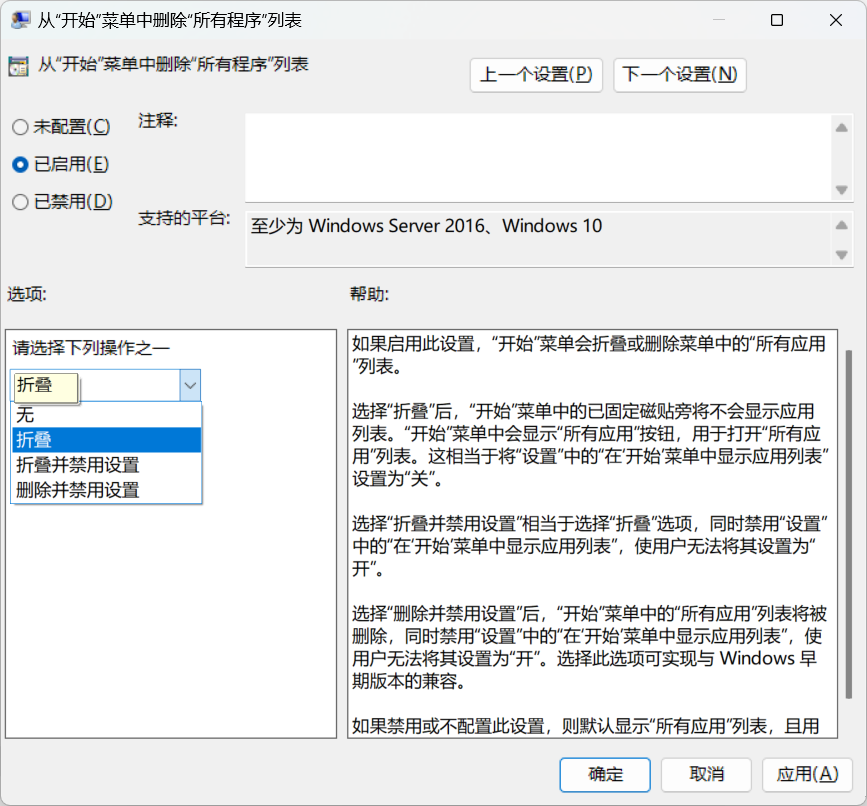
打开组策略,找到以下路径:
- 用户配置 => 管理模板 => “开始”菜单和任务栏 => 从“开始”菜单中删除“所有程序”列表
- 选择“已启用”,然后再下方的选项选择“折叠”。
- 另外,试了下不选“无”,选其他选项也行。
- 然后点击“确定”或者“应用”,开始菜单烦人的“全部”就消失了!
Comments 1 条评论
太好了,刚刚重装系统才被迫学会灵活运用组策略这坨史的我表示这篇文章一看就懂