




steam开放2024的年度回顾啦,快去看吧~
打开方式基本上有三种:
- 通过地址打开。(链接后面需要跟上自己的uid+斜杠+年份),比如说这样:https://store.steampowered.com/replay/7656XXXXX023/2024.
- 在steam客户端点击自己的用户名,下拉选单除了“动态”、“库存”、“徽章”之类的还多了一个“年度回顾”。
- 商店页限时入口。在开放年度回顾的时段,商店页的头版上也有入口,点击即可进入。
但是,为什么我只看到了我的2022和2024的年度回顾啊(゚Д゚≡゚д゚)!?我的2023怎么无了!推测了一波,可能是当时没有点开所以没有生成报告。不过不用担心~这个有方法找回来
如何找回错过的年度回顾
链接找回法
这个方法最简单。我们已经知道了年度回顾页面的链接构成是:基本前缀 + Steam ID + 前缀,就像这样:https://store.steampowered.com/replay/7656XXXXX023/2024 ;那么现在只需要知道自己的 Steam ID 信息,就能跳转到自己指定年份的年度回顾页面了。
怎么查看自己的 Steam ID 信息呢?有几个很简单的方法:
- 找一下自己任意一年的年度回顾链接,就可以看到了;
- 打开Steam客户端,右上角点自己的头像,选择“查看我的个人资料”。打开“账户明细”选项卡,大标题应该叫做“XXX的账户”,这里XXX就是你的Steam登录用户名,下方就写着你的Steam ID。
好友找回法
首先你需要有以下条件:
- 你至少有一篇年度回顾
- 你有至少一个好友,在你错过的那年分享过他的年度回顾
这下就好办了。
首先,把你有的那一篇年度回顾拉到最下面,如下图示例。
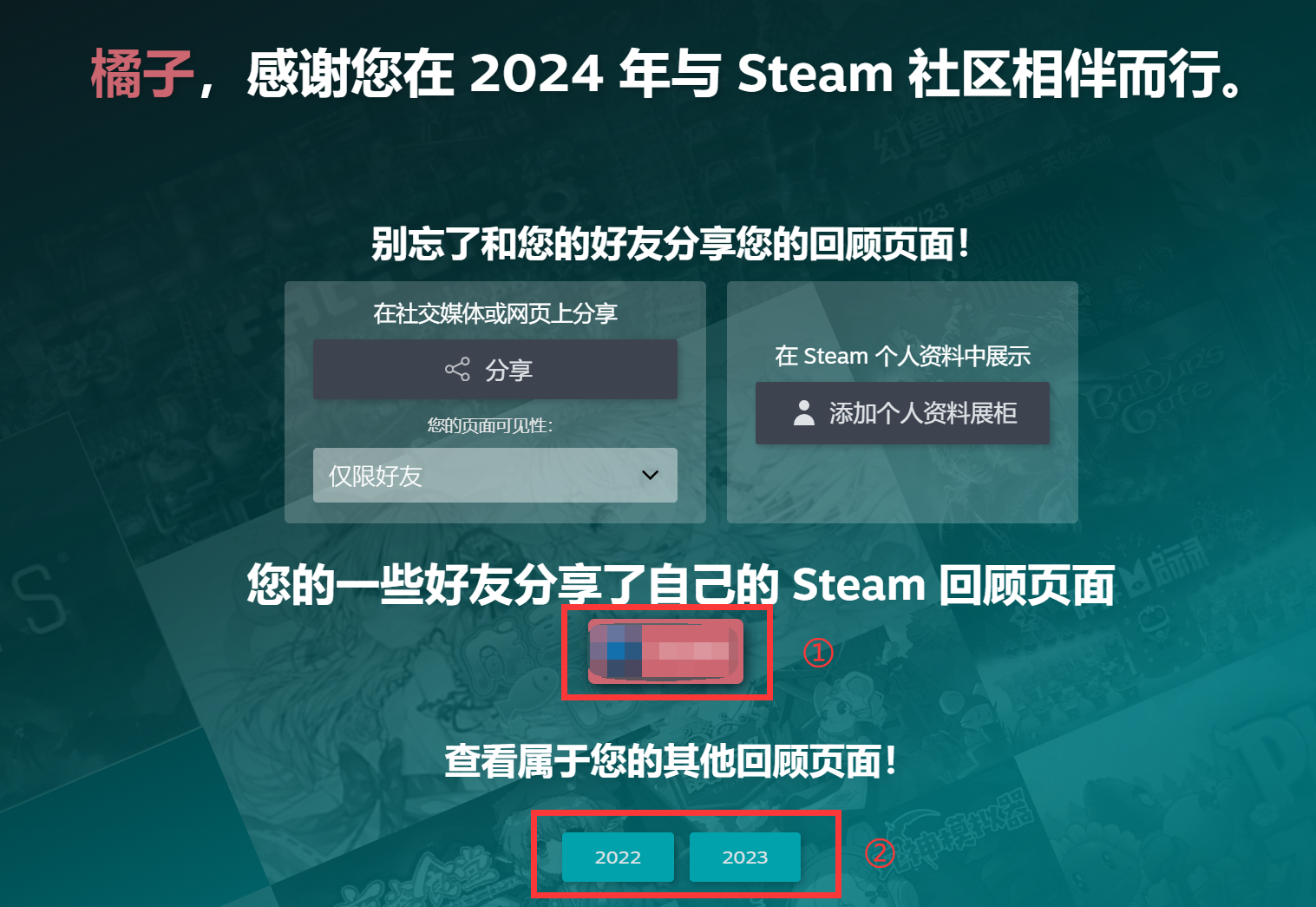
如果你的好友分享了他的回顾,在这个页面的底部可以点击他的头像跳转到他的回顾页(图中①);
这里能看到提示:“查看属于您的其他回顾页面!”(图中②)在这下面有几个按钮,每个按钮对应一个年份。以我自己的情况为例,我现在查看2024的年度回顾的底部,按钮只有2022,而没有2023,这就是缺失了;截图的时候我已经找回来了2023的报告,因此有2023.
找回自己缺失年份操作如下,以缺失2023年为例:
第一步,点击打开好友的年度回顾(图中①);
第二步,把页面拉到最下方,你能看到这位好友其他年份的回顾(类似图中②),点开这位好友指定年份(例如2023)的回顾;
第三步,现在你打开了好友指定年份(例如2023)的回顾,而你没有这一年的回顾,如下图:

第四步,点击这里的“查看您自己的回顾”,然后就会跳转到你自己的2023年度回顾了。
最后在自己的历史回顾页里面,2023也会出现了。
小结
总结一下,两个方法:
- 链接找回法:找自己的 steam ID,拼接出来年度回顾链接;
- 好友找回法:利用好友往年的steam年度回顾,跳转到自己那年缺失的年度回顾页面。
(`・ω・´)这下就不怕错过啦,其实操作起来非常简单哦。
Comments NOTHING